Когда на одной платформе собраны казино, live-игры, спорт и киберспорт, удобство зависит не только от ассортимента, но и от понятной навигации. Пользователю важно быстро найти нужный раздел, отличить основной баланс от бонусного, проверить историю операций и понять, где находятся настройки профиля. Официальный сайт fav 365 имеет русскоязычный путь доступа, однако перед использованием функций стоит внимательно проверить актуальность страниц, требования к аккаунту и доступность отдельных возможностей.

С чего начать, если нужен только конкретный раздел
Главная задача при первом посещении — не открывать всё подряд, а определить направление. Платформа объединяет несколько сценариев: игровые автоматы и настольные игры, live-столы, спортивные ставки, киберспорт, быстрые игры и телевизионные форматы. Поэтому удобнее сначала выбрать крупную категорию, а уже затем переходить к фильтрам. Такой подход сокращает число лишних переходов и помогает не смешивать условия разных продуктов.
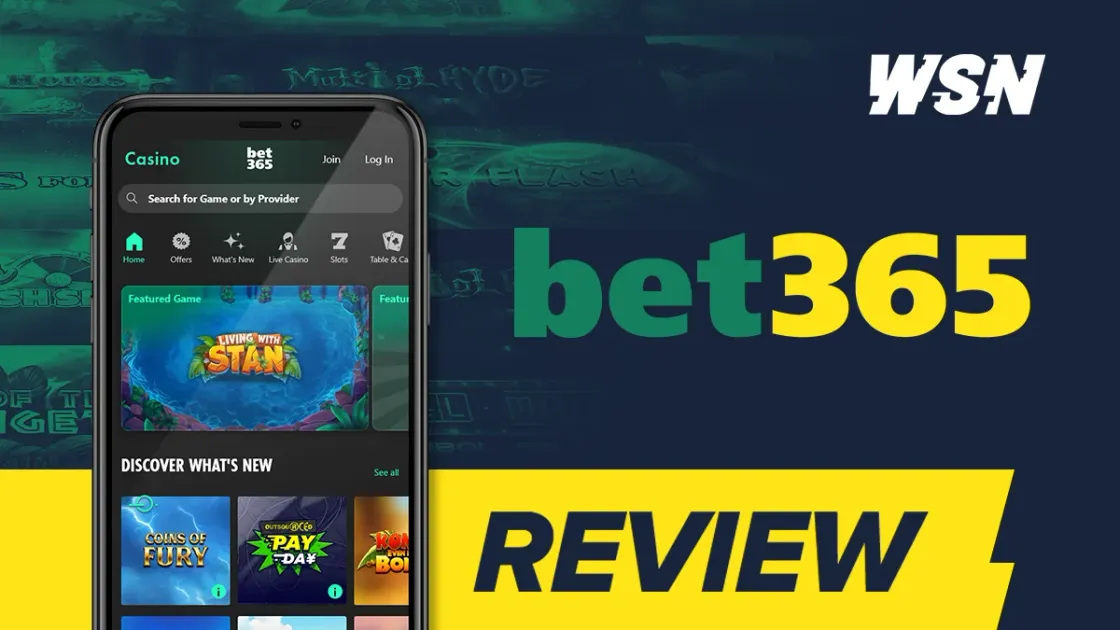
В разделе казино каталог организован по тематическим группам. Здесь могут использоваться категории «Все игры», «Популярные», «Новинки», «Слоты», «Рулетка», «Джекпоты», «Megaways», «Мгновенные игры» и другие подборки. Если пользователь уже знает название, быстрее воспользоваться поиском. При выборе по поставщику помогают фильтры по студии, а для повторного доступа пригодится список избранного. Отдельные метки вроде new или hot полезны для ориентира, но сами по себе не говорят о качестве или вероятности выигрыша.
Для live-формата логика поиска иная: вместо длинного списка автоматов пользователь выбирает стол или шоу, после чего оценивает правила конкретной игры. Спортивный раздел также требует перехода к событию, лиге или типу ставки, а не просмотра всего интерфейса целиком. Если нужная кнопка не видна на маленьком экране, стоит проверить боковое меню или горизонтальную прокрутку категорий. Названия разделов и расположение элементов могут меняться, поэтому при обновлении страницы лучше ориентироваться на фактический интерфейс, а не на старые инструкции.
Как читать каталог без лишних обещаний
Удобная навигация не отменяет необходимости проверять карточку выбранной игры. В ней могут отображаться название, провайдер, тематическая коллекция, отметка новинки, запуск демо и другие параметры. Демо-режим подходит для знакомства с механикой, линиями выплат и внешним видом, но короткая пробная сессия не подтверждает будущий результат и не позволяет сделать вывод о стабильности выигрышей.
Особое внимание стоит уделять информационному экрану внутри конкретной игры. На агрегированных страницах отдельные показатели, включая RTP, могут отображаться неполно или нестабильно. Поэтому точное значение, если оно доступно, разумнее проверять непосредственно в меню игры. Важно также различать RTP и вероятность выигрыша в отдельном раунде: первый показатель относится к долгосрочной математической модели, а не к гарантированному возврату для конкретного пользователя.
Фильтры помогают сузить выбор, но не должны подменять самостоятельную проверку правил. Метки «популярное», «горячее» или наличие джекпота являются элементами представления каталога, а не обещанием результата. При выборе live-игры полезно открыть описание стола и узнать особенности ставок, лимиты и порядок раундов. Если условие не отображается ясно, безопаснее не делать предположений и обратиться к справочной информации или поддержке.
Что проверять в профиле и общем балансе
Поскольку разные направления объединены одним профилем, важно понимать, где отображается нужная информация. В личном кабинете обычно собраны баланс, история финансовых операций, ставки, активные бонусы и данные для идентификации. Перед любой операцией следует убедиться, что открыт именно тот раздел, который относится к выбранному продукту: условия казино и спортивных предложений могут отличаться.
История операций полезна не только для контроля расходов. Она помогает проверить статус пополнения, увидеть созданную заявку, сопоставить дату и сумму, а также подготовить сведения для поддержки при спорной ситуации. Не стоит ориентироваться только на уведомление или изменение общей суммы на экране. Лучше открыть подробности транзакции и сохранить подтверждение, если операция имеет финансовое значение.
При работе с аккаунтом следует использовать собственные контактные данные и платёжные реквизиты. Для денежных функций может потребоваться проверка возраста и личности: среди возможных документов указаны паспорт или ID-карта, подтверждение персональных данных, селфи и подтверждение способа оплаты. Конкретный перечень зависит от запроса системы. Для общего понимания требований к регулированию азартной сферы можно обратиться к официальной информации украинского регулятора азартных игр, но она не заменяет актуальные правила конкретной платформы.
Мобильный доступ: браузер или ярлык
На смартфоне удобнее начинать с браузерной версии, поскольку она не требует отдельного клиента и открывает основные направления через адаптивное меню. Такой вариант подходит для просмотра каталога, проверки профиля, изучения бонусов, обращения в поддержку и других действий, если нужная функция доступна в мобильной раскладке. На небольшом экране особенно важно закрывать всплывающие окна и возвращаться к главному меню, а не открывать несколько страниц одновременно.
Для Android в материалах платформы упоминается отдельная кнопка загрузки клиента. Перед установкой стоит проверить, что файл предлагается именно на официальной странице, а телефон показывает понятные сведения об источнике и разрешениях. Не следует устанавливать приложения из случайных сообщений, рекламных объявлений или неизвестных каталогов. Если происхождение файла невозможно проверить, разумнее остаться в браузере.
Для iOS более предсказуемым сценарием остаётся открытие сайта в Safari и добавление ярлыка на главный экран. Это не обязательно означает наличие самостоятельного приложения: ярлык лишь ускоряет запуск браузерной страницы. В любом мобильном варианте полезно применять блокировку экрана, не сохранять пароль на чужом устройстве и завершать сессию после использования. При нестабильной загрузке сначала проверьте соединение, обновите страницу и только затем обращайтесь в поддержку.
Как действовать, если нужная кнопка или функция пропала
Сначала стоит определить, что именно исчезло: раздел каталога, платёжная операция, бонус, история или возможность входа. После этого полезно обновить страницу, проверить выбранную версию языка и открыть профиль заново. В мобильном интерфейсе часть элементов может скрываться в боковом меню, а некоторые функции показываются только после входа или завершения проверки данных.
Если проблема связана с аккаунтом, не создавайте второй профиль для обхода ограничения. В материалах платформы указано, что одному пользователю предназначен один аккаунт, а повторные регистрации могут привести к дополнительной проверке или блокировке. При восстановлении доступа используйте привязанный телефон или электронную почту и функцию «Забыли пароль?». Если стандартная процедура не срабатывает, подготовьте описание проблемы без передачи пароля посторонним лицам.
При обращении в поддержку полезно указать время события, тип устройства, раздел, текст сообщения об ошибке и идентификатор операции, если он есть. Скриншот должен скрывать лишние персональные и платёжные данные. Не отправляйте документы в случайный чат или неизвестный аккаунт в мессенджере. Если вопрос касается задержки платежа, верификации или блокировки, ответ может потребовать дополнительного подтверждения личности, поэтому следует пользоваться только каналами, которые указаны внутри актуального интерфейса.
Частые вопросы о навигации
Можно ли найти игру по названию?
Да, если поиск доступен в текущей версии каталога. Введите название полностью или используйте часть названия, затем проверьте найденную карточку и провайдера. При отсутствии результата попробуйте категорию, фильтр студии или раздел новинок: название могло измениться, а игра — временно исчезнуть.
Где посмотреть историю операций?
Обычно финансовая история находится в личном кабинете рядом с балансом и настройками профиля. Откройте подробности нужной записи и проверьте статус, дату и сумму. Если пополнение или заявка не отображаются после обычного срока обработки, сохраните подтверждение и обратитесь в поддержку через актуальный канал.
Что делать, если мобильная версия отображается неправильно?
Обновите страницу, очистите временные данные браузера и проверьте соединение. Затем попробуйте открыть сайт в другом современном браузере или повернуть устройство. Если проблема сохраняется только после входа, не создавайте новый аккаунт: зафиксируйте сообщение об ошибке и передайте его поддержке вместе с моделью телефона и версией системы.